3つのAIを同時に動かし、良い案を選ぶ。Orca ADEのすごさを実例で見る
NEW9月28日公開※内容は運営者が考え、AIで整えています。
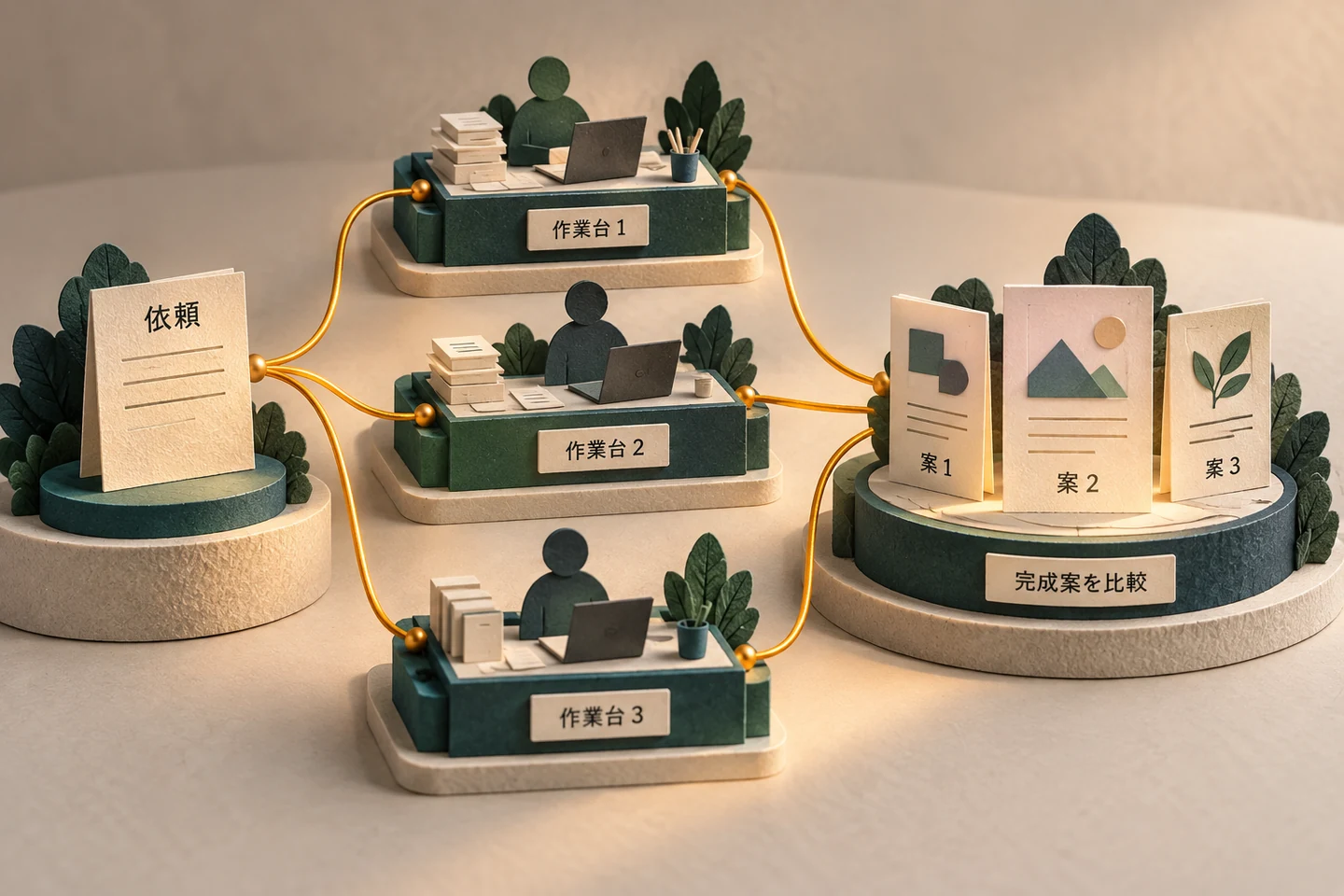
AIに仕事を頼むたび、画面が増える。「あの修正、どのAIに頼んだっけ?」。便利になったはずなのに、今度は探すのが仕事になる。
Orca(オルカ)の強みは、複数のAIを動かす場所と、結果を比べる場所を一つにまとめること。 Claude CodeやCodexなどの開発用AIを使うアプリです。ADEは「エージェントと開発する作業環境」と考えれば十分。公式概要
今回は、私の環境の導入記録 → 海外利用者の体験 → 公式の使い方の順にたどります。数字は実測記録・個人の報告・手順上の例を区別しました。確認日:2026年9月28日。
まず33プロジェクトを登録。引っ越しなしで入口がそろった
始まりは「AIを大量に働かせよう」ではありません。すでにある仕事の置き場を、そのまま使いたかった。
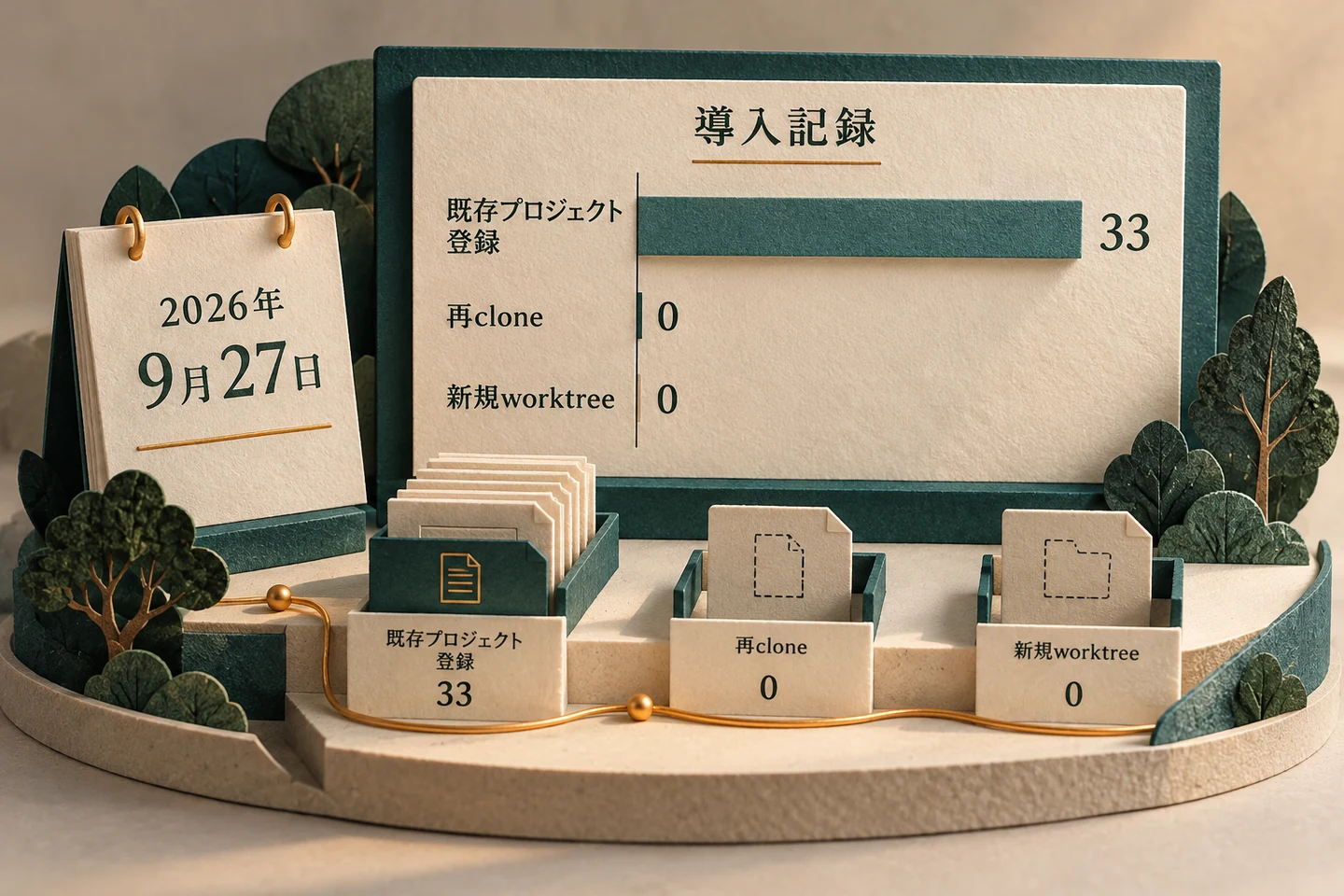
導入記録を読み返すと、既存の33リポジトリをOrcaに登録していました。リポジトリは、変更履歴つきのプロジェクトフォルダのこと。元の場所を参照したため、再ダウンロードも、プロジェクトのコピーもしていません。並列作業用の別フォルダ「worktree」も、この導入時には作成0件でした。
その後、Orca内から既存のCodexにつなぎ、応答を確認。ここで確認できたのは、今の仕事場を残したまま、Orcaを入口にできることです。AIの増員より先に、職場の住所録ができた。
ただし、33件で開発を同時実行したわけではありません。導入・接続までの記録であり、開発時間の短縮はまだ測っていません。
海外では約15セッション。2台のPCの仕事を一か所へ
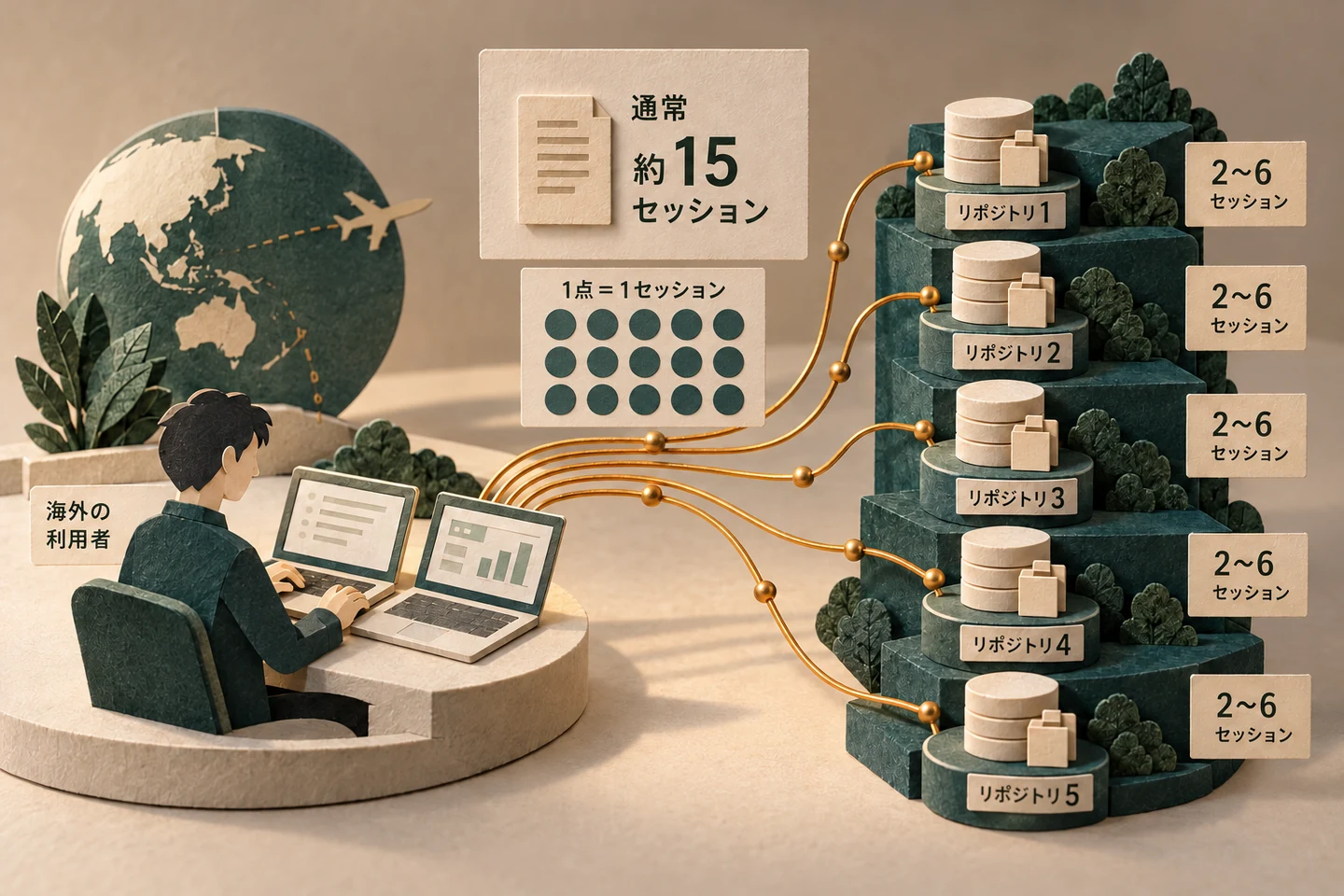
自分の記録の先には、もっと忙しい使い方がありました。Redditのtrader_tick氏は、2台のPCで5リポジトリを扱い、普段は約15セッションを動かしていると報告しています。セッションは、AIとの一続きの作業です。
同氏が評価していたのは、派手な自動化よりも、各作業の状態が分かるサイドバー。別々のPCのセッションを一か所に集められる点でした。AIが15人いたら、才能を褒める前に点呼が必要になる。Orcaは、その点呼と状況確認を助ける道具、と読むと分かりやすい。
なお、この人は作業ごとにDockerコンテナを使うと説明しています。Orcaのworktree機能で15件を動かした実例、と読み替えてはいけません。本人の投稿・コメント
本領は「3案を並べて選ぶ」。AIの答えを一発勝負にしない
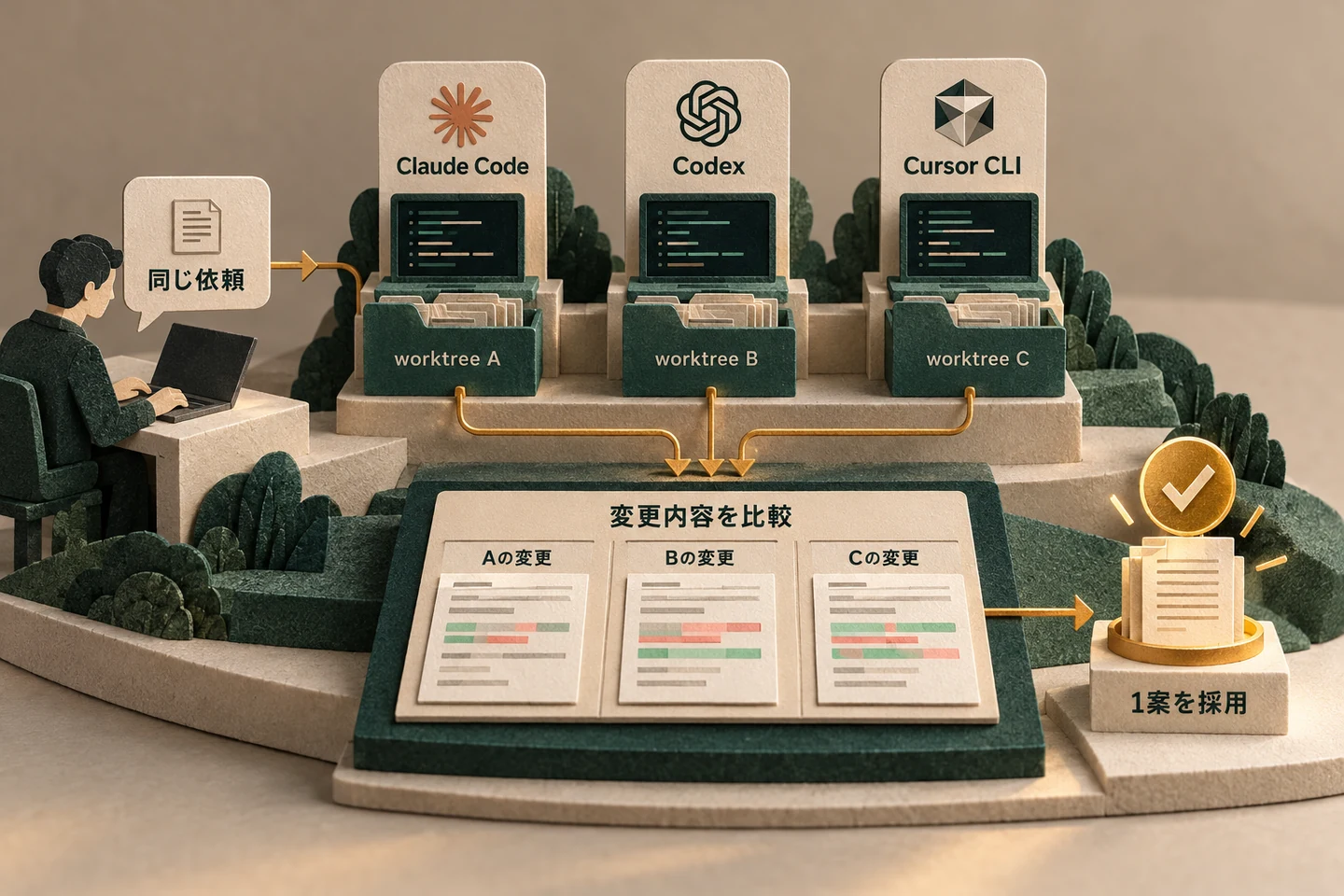
では、まとめたAIをどう使うのか。公式が紹介しているのは、Claude Code・Codex・Cursor CLIに同じ依頼を渡し、3案を比べる方法です。それぞれに別のworktreeを用意するので、作業中のファイルが混ざりにくくなります。公式手順/worktreeの仕組み
たとえば「スマホで押しにくい申込ボタンを直して」と頼む。これは説明用の例ですが、1案だけなら「こういうものか」で終わりがち。3案あれば、見やすさ、変更の少なさ、テスト結果を並べて選べます。
AIに正解を言い当ててもらうだけでなく、人間が比較して決められる。 ここが面白い。3人に料理を頼んでも、おいしさが3倍になるわけではない。でも、食べ比べはできる。
Orcaには変更箇所を読む画面もあります。動いたか、余計な変更がないかを確認してから採用する流れです。今回確認した資料に、同条件での「開発が何倍速くなる」という実測比較はありません。AIの利用量や、人が確認する量は増える場合があります。変更内容の確認機能
「ここのボタン」を指せる。説明する手間まで減らせる
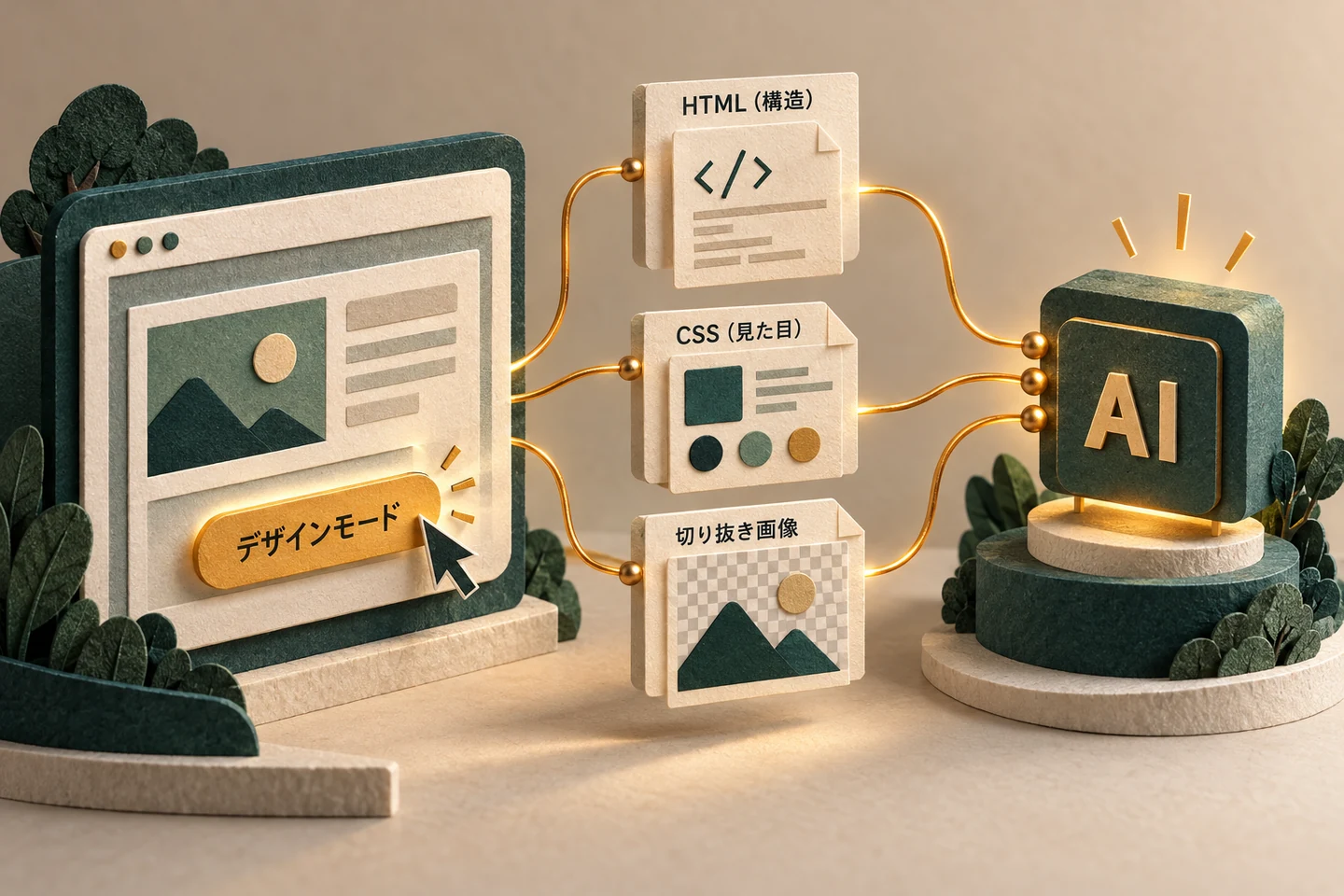
案を選んだあとにも、「右上の、青いやつ、その下のボタン……」という説明が残ります。AIとの共同作業が、急に電話口の道案内になる瞬間です。
OrcaのDesign Modeでは、画面上の部品をクリックすると、HTML(構造)、CSS(色や余白など)、切り抜き画像をAIに渡せます。「ここを大きくして」の「ここ」が具体的になる。これは私の実測結果ではなく、公式に案内されている機能です。Design Mode
スマホ用の補助アプリでは、作業状況を見たり短い返事を送ったりできます。PC側のOrcaとの接続が前提で、案内上はベータ版です。モバイル機能
Orcaのすごさは、AIの頭数より「任せる・見渡す・選ぶ」がつながること。 最初は、小さな既存プロジェクトを一つ登録して、AIの作業と変更内容を確認するところから。3案の比較は、その流れに慣れてからで十分です。公式の導入案内へ
出典の区別:33件・0件は運営者の保存済み導入記録と登録一覧を照合。約15件は利用者1人の自己申告。3エージェントとDesign Modeは公式仕様。たとえ話は解説で、実施・成功した体験としては扱っていません。